
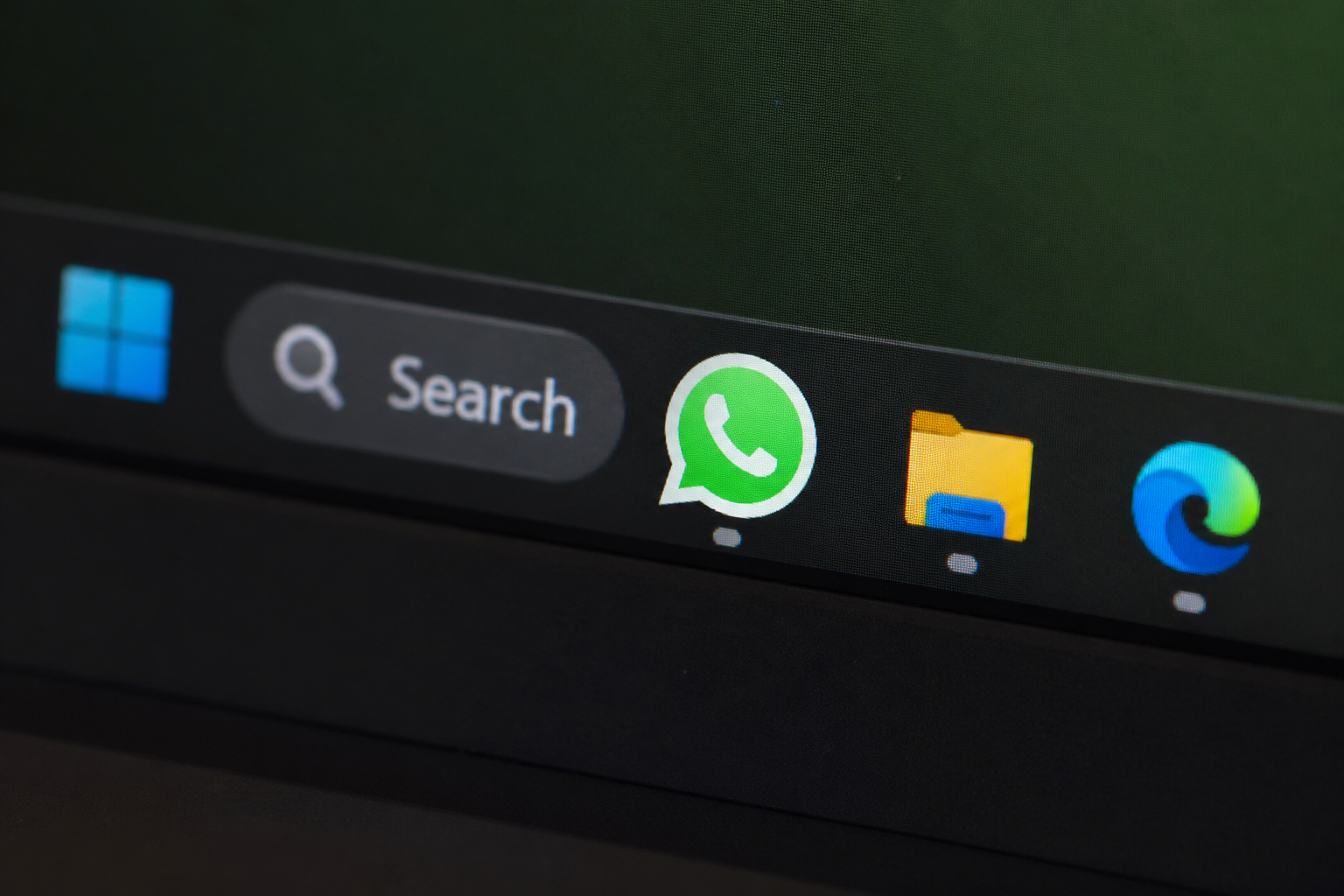
Steeds meer mensen willen hun berichten niet alleen op hun telefoon lezen, maar ook gewoon op hun laptop. Dat is logisch: typen gaat sneller, je werkt efficiënter en je hoeft niet steeds je telefoon erbij te pakken. Gelukkig kun je WhatsApp heel makkelijk op je laptop gebruiken. In deze blog leggen we stap voor stap uit hoe je dat doet.
Waarom WhatsApp op je laptop gebruiken?
WhatsApp is al jaren één van de populairste berichtenapps ter wereld. De meeste mensen gebruiken het dagelijks op hun smartphone, maar op een laptop werken heeft zo zijn voordelen. Denk aan sneller typen met een toetsenbord, makkelijk bestanden delen en overzicht houden tijdens het werken.
Vooral als je veel achter je computer zit, is het handig om WhatsApp ook daar te openen. Je kunt gesprekken bijhouden zonder steeds afgeleid te worden door je telefoon.
Wat heb je nodig?
Om WhatsApp op je laptop te gebruiken, heb je een paar dingen nodig:
-
- Een actieve WhatsApp-account op je telefoon
-
- Een laptop of computer met internet
-
- Een browser zoals Chrome, Edge of Safari
Daarnaast moet je telefoon gekoppeld kunnen worden aan je laptop. Dit gaat via een QR-code.
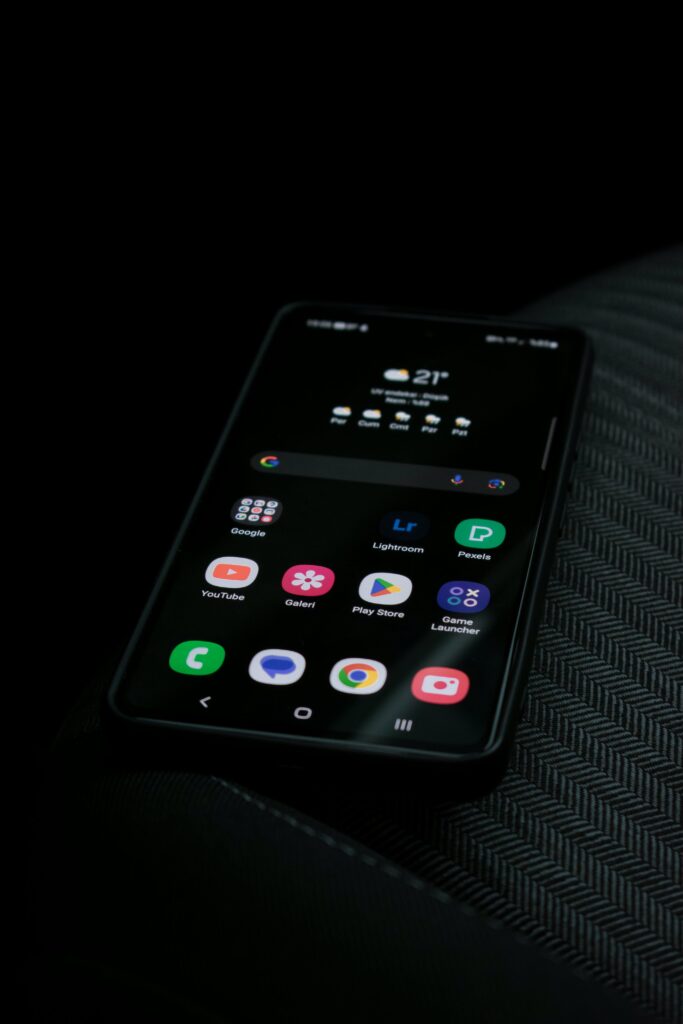
WhatsApp Web instellen (stap voor stap)
De snelste manier om WhatsApp op je laptop te gebruiken is via WhatsApp Web. Volg deze stappen:
- Open een browser op je laptop
- Ga naar de website van WhatsApp Web
- Je ziet nu een QR-code op het scherm
Pak daarna je telefoon:
- Open WhatsApp op je telefoon
- Ga naar ‘Instellingen’ (iPhone) of de drie puntjes rechtsboven (Android)
- Kies voor ‘Gekoppelde apparaten’
- Tik op ‘Apparaat koppelen’
- Scan de QR-code op je laptop
Zodra je de code hebt gescand, worden je gesprekken automatisch geladen op je laptop. Je kunt nu direct berichten lezen en versturen.
Handige functies op de laptop
WhatsApp op je laptop heeft een aantal handige functies:
-
- Snel typen met je toetsenbord
-
- Bestanden slepen en direct versturen
-
- Meldingen ontvangen terwijl je werkt
-
- Meerdere gesprekken tegelijk open houden
Dit maakt het vooral handig voor werk of als je veel chat.
Let op: verbinding en veiligheid
Je laptop blijft gekoppeld aan je telefoon, maar tegenwoordig hoeft je telefoon niet altijd online te zijn. Toch is het slim om je account goed te beveiligen.
Log bijvoorbeeld altijd uit op openbare computers en gebruik een sterke vergrendeling op je telefoon. Zo voorkom je dat anderen toegang krijgen tot je berichten.
Conclusie
WhatsApp op je laptop gebruiken is eenvoudig en vooral erg handig. Binnen een paar minuten heb je alles ingesteld en kun je direct aan de slag. Of je nu werkt, studeert of gewoon sneller wilt typen: het maakt je dagelijkse communicatie een stuk makkelijker.
Heb je het nog nooit geprobeerd? Dan is dit het perfecte moment om het eens in te stellen. Je zult merken dat je al snel niet meer zonder wilt.